
Microsoft Defender XDR to narzędzie klasy Extended Detection and Response od Microsoftu, natywnie integrujące się z ekosystemem Microsoft 365 i platformą Azure. Wiele firm korzysta z tego rozwiązania do ochrony swoich środowisk, ale często żyje ono w izolacji, obok reszty stacku narzędzi security. Niektóre organizacje wdrążają równolegle Microsoft Sentinel (system SIEM, który agreguje alerty z Defender XDR oraz innych źródeł), pozwalając zespołom SOC czy administratorom IT korelować zdarzenia i sprawnie reagować na incydenty. Niestety natywny SIEM Microsoftu ma jeden główny mankament: koszt. Opłaty już na start są spore, a im więcej danych przetwarzamy, tym szybciej budżet potrafi wymknąć się spod kontroli.
Tutaj do gry wchodzi Wazuh, otwartoźródłowy system SIEM/XDR, który pozwala zbierać zdarzenia związane z bezpieczeństwem z całej infrastruktury IT, korelować je i reagować na zagrożenia, zanim przerodzą się w poważne incydenty. Jako rozwiązanie open-source Wazuh jest darmowy, a przy tym niezwykle elastyczny: z łatwością możemy tworzyć do niego własne integracje czy dostosowywać go nawet do najbardziej niestandardowych scenariuszy w naszej organizacji.
Niestety wielokrotnie spotkałem się z sytuacją, w której firmy używające jednocześnie Wazuha i Defender XDR, po prostu ich ze sobą nie łączą. W efekcie analitycy SOC i administratorzy muszą bez przerwy śledzić dwa osobne źródła wiedzy i przeskakiwać między ekranami, co znacząco utrudnia pracę. W tym artykule pokażę Wam, jak pożenić ze sobą te dwa rozwiązania i zgromadzić wszystkie alerty w jednym panelu. Zapraszam do lektury!
Czym jest Wazuh?
Wazuh to otwartoźródłowy system SIEM i XDR, ceniony oraz nagradzany w branży, z gigantyczną społecznością, która stale pomaga go rozwijać i ulepszać. Pozwala on zbierać logi bezpieczeństwa z całej infrastruktury IT przy pomocy protokołu Syslog, API czy agentów instalowanych na końcówkach. Jest przy tym niezwykle modułowy: z łatwością można napisać do niego własną integrację, chociażby w Bashu czy Pythonie.
Oprócz standardowej analizy logów i generowania alertów na podstawie reguł (możemy tworzyć własne lub skorzystać z ponad 4,5 tysiąca wbudowanych), Wazuh oferuje też moduły do wykrywania podatności, złośliwego oprogramowania i rootkitów, a także weryfikacji zgodności endpointów z benchmarkami CIS czy standardami compliance. System posiada również moduł Active Response, który pozwala automatyzować reakcję po wykryciu incydentu (np. zablokować na firewallu port, na który przeprowadzany jest atak).
To niezwykle potężne narzędzie open-source, które swoimi możliwościami wykracza poza ramy klasycznego SIEM-a, stając się kompletną platformą do monitorowania poziomu bezpieczeństwa naszej organizacji.
Czym jest Microsoft Defender XDR?
Microsoft Defender XDR to zunifikowana platforma klasy Extended Detection and Response, która zbiera i koreluje dane z różnych niezależnych produktów bezpieczeństwa od Microsoftu, tworząc spójny obraz zagrożeń w całym środowisku IT organizacji (a także poza nim).
W skład pakietu wchodzą:
- Microsoft Defender for Endpoint – ochrona punktów końcowych (stacji roboczych użytkowników, urządzeń mobilnych i serwerów).
- Microsoft Defender for Office 365 – ochrona poczty elektronicznej oraz narzędzi do współpracy w Microsoft 365 (Teams, SharePoint itp.).
- Microsoft Defender for Identity – ochrona tożsamości w lokalnym Active Directory oraz integracja z Microsoft Entra ID.
- Microsoft Defender for Cloud Apps – nadzorowanie aplikacji SaaS i wykrywanie nieautoryzowanego oprogramowania (shadow IT).
- Microsoft Defender for Cloud – ochrona infrastruktury chmurowej (nie tylko Azure, ale i AWS czy GCP) oraz serwerów on-premise (za pośrednictwem Azure Arc).
Oczywiście wszystkie powyższe moduły stanowią osobne, dodatkowo płatne produkty, dlatego organizacje zazwyczaj wdrażają te komponenty, których aktualnie najbardziej potrzebują. Całość uzupełniają poboczne rozwiązania, takie jak Microsoft Defender Vulnerability Management czy Microsoft Defender Exposure Management, jednak wykraczają one poza zakres tego artykułu.
Dlaczego natywna integracja nie wystarczy?
Wazuh posiada natywny moduł do monitorowania Microsoft Graph API, o którym możecie dokładnie poczytać [TUTAJ].
Można go łatwo skonfigurować, rejestrując aplikację w Microsoft Entra ID, a następnie dodając blok <ms-graph> wewnątrz <ossec_config> w pliku konfiguracyjnym serwera Wazuh. Plik ten zmodyfikujemy bezpośrednio przez CLI lub z poziomu panelu Web UI (pamiętajcie tylko, aby przeładować usługę wazuh-manager po wprowadzeniu zmian). Nie będę przedstawiał całego procesu konfiguracji, ponieważ został on świetnie opisany we wspomnianej wyżej, oficjalnej dokumentacji.
Chciałbym się jednak skupić na tym, dlaczego w mojej opinii ta natywna integracja jest po prostu niewystarczająca.
W instancjach Wazuha, które wdrażałem u klientów korzystających z Microsoft Defender XDR, zauważyłem istotny problem. Po spięciu integracji natywne reguły zgłaszają alert o poziomie krytycznym (Level 15) za każdym razem, gdy w Defender XDR utworzy się nowy incydent o priorytecie High. Co więcej, alert ten zawsze ma dokładnie taki sam tytuł, niezależnie od tego, jakie zdarzenie faktycznie go wywołało. Wygląda to tak:
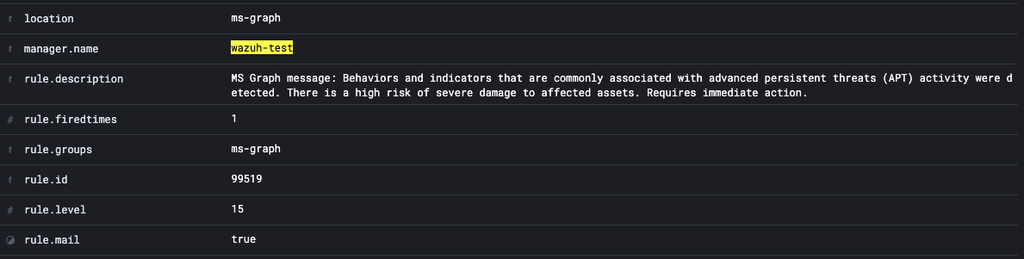
Nie jest to złe dla osób które po prostu chcą mieć w Wazuhu informacje że jakiś incydent o wysokim stopniu ryzyka się pojawił, ale zeby dowiedzieć się więcej musimy przeskoczyć do danego incydentu w panelu MS Defender (bezpośredni link znajduje się wewnątrz alertu, bo dekodery potrafią wyciągnąć go z logu co jest super) i dopiero tam sprawdzić co się dzieje, wprowadza to chaos w pracy i źle to wygląda kiedy archiwizujemy te alerty po stronie Wazuha (a np. link pod spodem wygaśnie).
Dlatego bazując na swoich doświadczeń u różnych klientów, stworzyłem własne reguły bazujące na natywnej integracji, które wam teraz zaprezentuje.
Moje dwa podejścia do integracji
Jeśli chodzi o tę integrację, mam dwa podejścia, które chciałbym Wam zaprezentować.
Zanim jednak przejdziemy do wdrożenia właściwych reguł, niezwykle ważne jest, abyście dodali do swojego serwera Wazuh poniższą regułę:
<group name="ms-graph,">
  <rule id="99500" level="0" overwrite="yes">
    <decoded_as>json-msgraph</decoded_as>
    <field name="integration">disabled-by-local-override</field>
    <description>MS Graph: built-in chain disabled, see local rules 100900+.</description>
  </rule>
</group>
Wyłączy ona wbudowany w Wazuha łańcuch alertów dla tej integracji, dzięki czemu podczas analizy logów pod uwagę będą brane wyłącznie nasze nowe reguły. Zdecydowanie lepiej zrobić to w ten sposób, niż modyfikować natywne pliki reguł Wazuha (podczas aktualizacji systemu pliki te są nadpisywane, przez co łatwo byłoby stracić całą własną konfigurację).
Wariant A – Zbieranie informacji o Incydentach
Microsoft Defender XDR grupuje alerty z poszczególnych produktów na podstawie własnej analizy i korelacji zdarzeń w czasie. Jeśli na przykład wykryje podejrzane działania na jednym endpointcie, a następnie logowanie z niego na serwer (lateral movement) oraz skanowanie sieci z poziomu tego serwera, to połączy te zdarzenia w jeden większy incydent. W jego podsumowaniu analityk SOC może sprawdzić wszystkie powiązane akcje, naruszone konta użytkowników i serwery, a także adresy IP, z których przyszło połączenie (w tym wskaźniki IoA oraz IoC).
Jeżeli chcemy otrzymywać informacje o pojawieniu się takiego incydentu z Defendera w systemie Wazuh, możemy to osiągnąć, wdrażając poniższe reguły:
<group name="ms-graph,defender,">

  <rule id="100910" level="0">
    <decoded_as>json-msgraph</decoded_as>
    <field name="ms-graph.relationship">incidents</field>
    <description>MS Graph: Defender XDR incident (base rule).</description>
  </rule>

  <rule id="100911" level="12">
    <if_sid>100910</if_sid>
    <field name="ms-graph.severity">^high$</field>
    <description>Defender XDR HIGH incident: $(ms-graph.displayName)</description>
  </rule>

  <rule id="100912" level="8">
    <if_sid>100910</if_sid>
    <field name="ms-graph.severity">^medium$</field>
    <description>Defender XDR MEDIUM incident: $(ms-graph.displayName)</description>
  </rule>

  <rule id="100913" level="4">
    <if_sid>100910</if_sid>
    <field name="ms-graph.severity">^low$</field>
    <description>Defender XDR LOW incident: $(ms-graph.displayName)</description>
  </rule>

</group>
Mapują one poziom ryzyka incydentu z Defendera na odpowiedni poziom alertu w Wazuhu:
- Incydent o niskim ryzyku (Low) w Defenderze –> Alert o poziomie 4 (low) w Wazuh
- Incydent o średnim ryzyku (Medium) w Defenderze –> Alert o poziomie 8 (medium) w Wazuh
- Incydent o wysokim ryzyku (High) w Defenderze –> Alert o poziomie 12 (high) w Wazuh
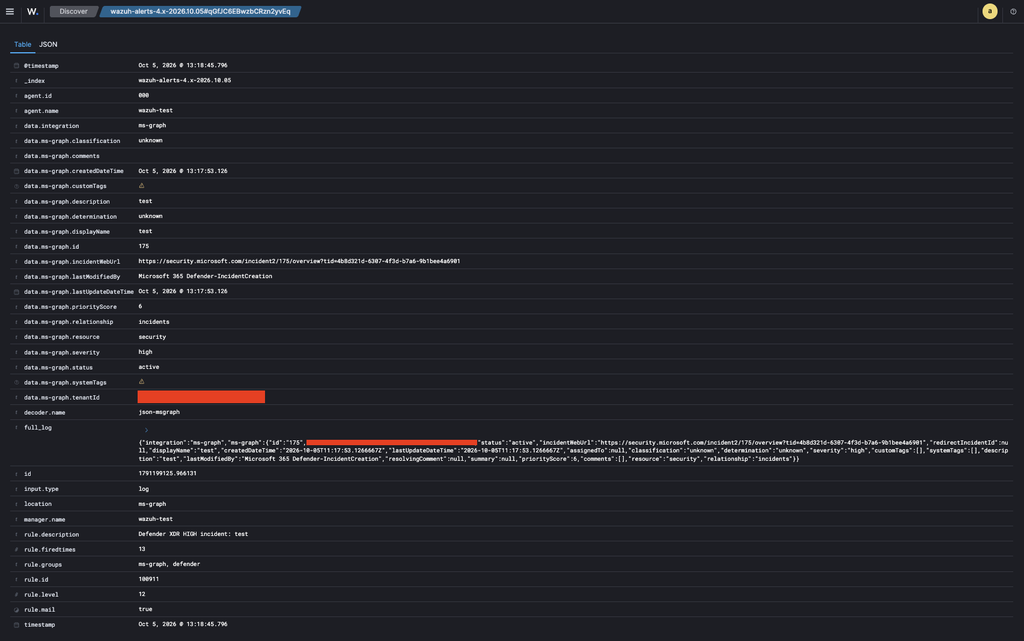
Dzięki temu do Wazuha trafiają wszystkie incydenty z Defendera (a nie tylko te o najwyższym priorytecie) i są automatycznie przypisywane do odpowiednich poziomów dotkliwości. Dodatkowo reguły te przekazują w tytule zdekodowaną nazwę incydentu, dzięki czemu od razu wiemy, czego dotyczy dany przypadek. W szczegółach zdarzenia znajdziemy oczywiście bezpośredni link, który pozwala błyskawicznie przeskoczyć do panelu Defender XDR i dokładnie go przeanalizować.
Tak wygląda przykładowy alert (wygenerowany dla testowego incydentu):
Zalety i ograniczenia tego podejścia:
- Plus: Otrzymujemy natychmiastową informację o gotowym incydencie, który został już wstępnie skorelowany i przeanalizowany przez silnik Defender XDR.
- Minus: Incydent tworzony jest w systemie tylko raz. Jeśli w Defenderze pojawią się nowe wykrycia powiązane z tym samym scenariuszem ataku, istniejący incydent zostanie zaktualizowany (mogą dojść nowe obiekty lub zwiększyć się jego poziom ryzyka). Niestety ta integracja nie wygeneruje ponownego alertu w Wazuhu, ponieważ bazuje ona wyłącznie na zdarzeniu utworzenia nowego incydentu (Incident Created).
Wariant B – Zbieranie informacji o poszczególnych alertach
Jeśli zależy nam na tym, aby do panelu Wazuha trafiało każde pojedyncze wykrycie, a nie dopiero cały skorelowany incydent, możemy zbierać zdarzenia bezpośrednio na poziomie pojedynczych alertów z Defendera.
Aby to osiągnąć, musimy wdrożyć następujące reguły:
<group name="ms-graph,defender,">

  <rule id="100900" level="0">
    <decoded_as>json-msgraph</decoded_as>
    <field name="ms-graph.relationship">alerts_v2</field>
    <description>MS Graph: Defender XDR alert (base rule).</description>
  </rule>

  <rule id="100901" level="12">
    <if_sid>100900</if_sid>
    <field name="ms-graph.severity">^high$</field>
    <description>Defender XDR HIGH alert: $(ms-graph.title)</description>
  </rule>

  <rule id="100902" level="8">
    <if_sid>100900</if_sid>
    <field name="ms-graph.severity">^medium$</field>
    <description>Defender XDR HIGH alert: $(ms-graph.title)</description>
  </rule>

  <rule id="100903" level="4">
    <if_sid>100900</if_sid>
    <field name="ms-graph.severity">^low$</field>
    <description>Defender XDR MEDIUM alert: $(ms-graph.title)</description>
  </rule>

</group>
Tak jak w poprzednim wariancie, reguły te mapują poziom ryzyka zdarzenia z Defendera na odpowiednią dotkliwość alertu w Wazuhu:
- Alert o niskim ryzyku (Low) w Defenderzie –> Alert o poziomie 4 (low) w Wazuh
- Alert o średnim ryzyku (Medium) w Defenderzie –> Alert o poziomie 8 (medium) w Wazuh
- Alert o wysokim ryzyku (High) w Defenderzie –> Alert o poziomie 12 (high) w Wazuh
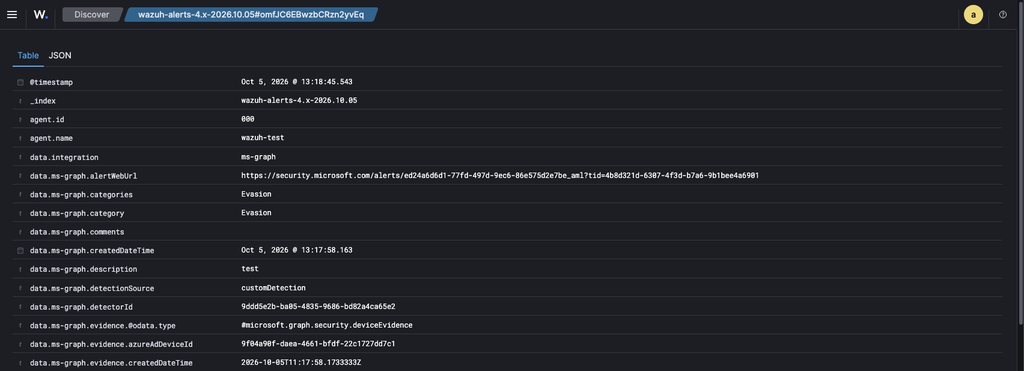
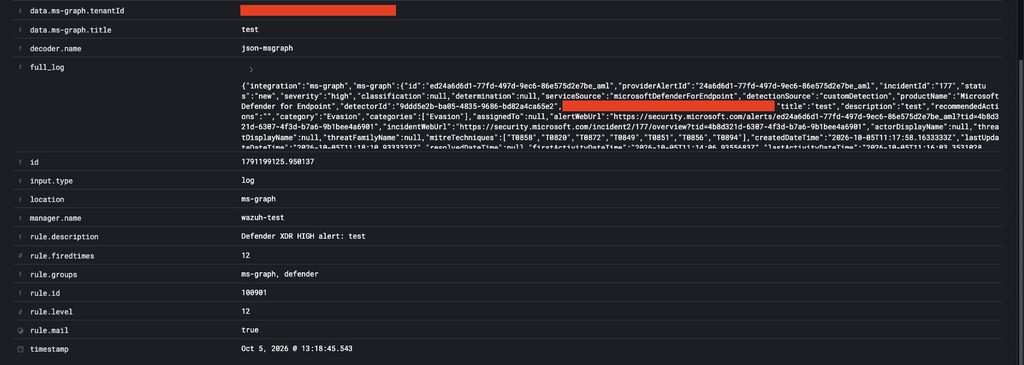
Tytuł alertu w Wazuhu automatycznie przyjmuje nazwę zdarzenia z Defendera, a w jego szczegółach znajdziemy bezpośredni odnośnik prowadzący do konkretnego alertu w panelu Defender XDR.
Tak prezentuje się przykładowe zdarzenie w Wazuhu (wygenerowane na podstawie testowego alertu z Defender XDR), ze względu na dużą ilość zdekodowanych danych zamieszczam je w fragmentach:
Plusem tego podejścia jest fakt, że każdy nowy alert wygenerowany przez Defendera wpadnie do Wazuha z odpowiednio przypisanym stopniem zagrożenia, dotyczy to również alertów, które aktualizują istniejące już incydenty. Z poziomu linku zawartego w zdarzeniu w Wazuhu możemy wygodnie przeskoczyć do panelu Defendera, a stamtąd przejść do całego incydentu, którego częścią jest dany alert, aby uzyskać pełny obraz trwającego ataku.
Zaciąganie alertów z Microsoft Defender for Cloud
Musimy omówić jeszcze jeden scenariusz, z którym bardzo często spotykam się podczas wdrażania Wazuha. Mianowicie: Microsoft Defender for Cloud, mimo że jest częścią rodziny produktów Microsoft Defender, działa na nieco innych zasadach niż reszta rozwiązań.
Defender for Cloud „żyje” bezpośrednio w Microsoft Azure, a nie w środowisku Microsoft 365. Natywnie, jeżeli Wasz tenant w Azure jest podpięty do tej samej tożsamości Entra ID, której używacie biznesowo w organizacji do zarządzania użytkownikami, endpointami oraz licencjami na pozostałe produkty Defendera, wtedy alerty z Defender for Cloud dla danej subskrypcji powinny być widoczne w głównym panelu Defender XDR dla waszej organizacji.
A przynajmniej powinny… Bywa to niestety zawodne. Jeżeli mimo korzystania z jednej tożsamości Entra ID nie widzicie tych zdarzeń, sprawdźcie w panelu Defendera, czy po przejściu do zakładki Settings -> Microsoft Defender XDR -> Alert service settings macie widoczny Microsoft Defender for Cloud oraz czy zbieranie z niego danych jest włączone.
Jeżeli natomiast Wasze zasoby w Azure są spięte z inną dzierżawą (tenantem) Entra ID lub po prostu natywne przekazywanie nie działa (co wcale nie jest takie rzadkie w świecie Microsoftu), musicie zintegrować Defender for Cloud osobno. I tutaj niestety zaczynają się schody…
Jako że alerty z Defender for Cloud funkcjonują autonomicznie w Azure, nie możemy ich zaciągać przy pomocy opisanej wcześniej integracji z Microsoft Graph API. Musimy do tego wykorzystać dedykowaną integrację dostarczaną przez Wazuha oraz dodatkową usługę w chmurze: Azure Log Analytics Workspace (LAW).
Jest to usługa, która pozwala gromadzić logi w jednym „pudełku”, a następnie wykonywać na nich różne operacje i zapytania. Taki Log Analytics Workspace możecie wdrożyć, wyklikując go w portalu Azure, użyć skryptów PowerShell bądź podejścia Infrastructure as Code (Terraform / Azure Bicep). Więcej informacji na ten temat znajdziecie [TUTAJ].
Gdy macie już gotowy Log Analytics Workspace, aktywną licencję na Microsoft Defender for Cloud oraz zaonboardowane wszystkie zasoby, które chcecie monitorować, musicie skonfigurować funkcję Continuous export. Będzie ona na bieżąco wypychać alerty bezpośrednio do naszego Log Analytics Workspace. Co ciekawe, oprócz samych alertów o wykrytych atakach, możecie w ten sposób przesyłać również rekomendacje bezpieczeństwa czy zdarzenia związane z compliance, które następnie zaciągnie Wazuh. O tym, jak dokładnie skonfigurować taki Continuous export, możecie przeczytać [TUTAJ].
Pamiętajcie, że gdy korzystacie z Azure Log Analytics Workspace, cena usługi obliczana jest na podstawie objętości danych, które w niej przechowujecie. Warto więc precyzyjnie skonfigurować filtry określające, jakie zdarzenia chcecie wypychać z Defender for Cloud, a także okresowo czyścić stare dane (np. automatycznie przez API lub retencję), aby nie doznać szoku, kiedy przyjdzie rachunek za chmurę.
Kiedy zbieranie alertów po stronie Azure mamy już gotowe, możemy skonfigurować integrację w Wazuhu, która będzie je na bieżąco zaciągać do analizy. Tutaj również z pomocą przychodzi natywne rozwiązanie przygotowane przez twórców platformy. O tym, jak dokładnie je skonfigurować, możecie przeczytać [TUTAJ].
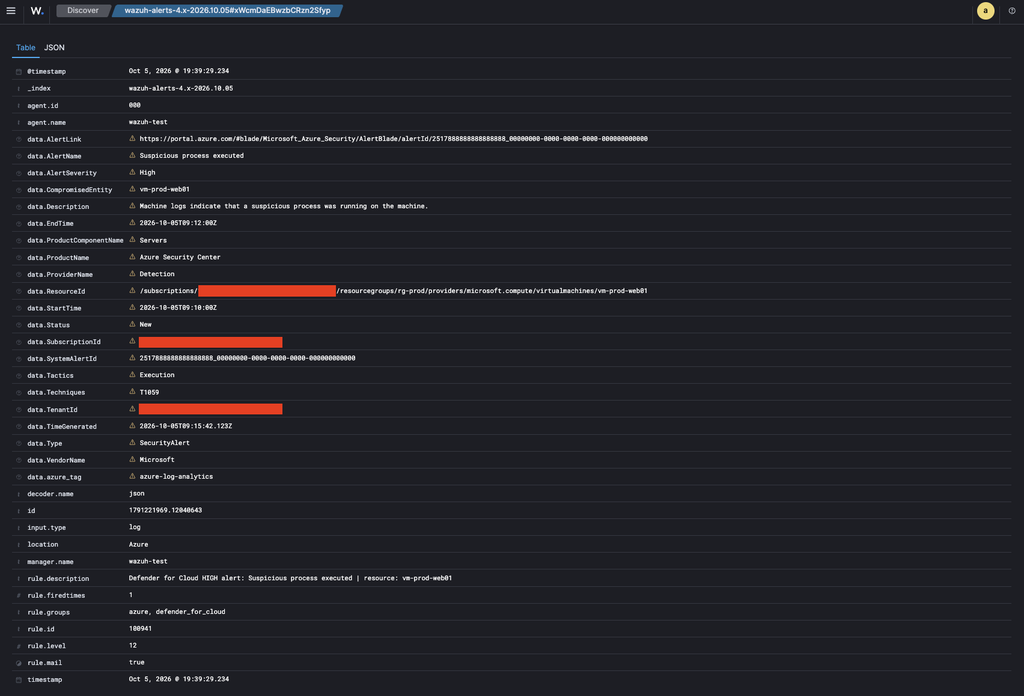
Jeżeli chcecie mapować alerty z Defender for Cloud (zaciągnięte przez Wazuha z Log Analytics Workspace) do poszczególnych poziomów zagrożeń, tak jak robiliśmy to wcześniej, możecie użyć poniższych reguł, bazujących na wbudowanych dekoderach dostarczonych przez Wazuha:
<group name="azure,defender_for_cloud,">

  <rule id="100940" level="0">
    <if_sid>87801</if_sid>
    <field name="AlertName" type="pcre2">.+</field>
    <options>no_full_log</options>
    <description>Azure Log Analytics: SecurityAlert (base rule).</description>
  </rule>

  <rule id="100941" level="12">
    <if_sid>100940</if_sid>
    <field name="AlertSeverity" type="pcre2">(?i)^high$</field>
    <options>no_full_log</options>
    <description>Defender for Cloud HIGH alert: $(AlertName) | resource: $(CompromisedEntity)</description>
  </rule>

  <rule id="100942" level="8">
    <if_sid>100940</if_sid>
    <field name="AlertSeverity" type="pcre2">(?i)^medium$</field>
    <options>no_full_log</options>
    <description>Defender for Cloud MEDIUM alert: $(AlertName) | resource: $(CompromisedEntity)</description>
  </rule>

  <rule id="100943" level="4">
    <if_sid>100940</if_sid>
    <field name="AlertSeverity" type="pcre2">(?i)^low$</field>
    <options>no_full_log</options>
    <description>Defender for Cloud LOW alert: $(AlertName) | resource: $(CompromisedEntity)</description>
  </rule>

</group>
Tak prezentuje się alert wygenerowany w Wazuhu na podstawie testowego logu z Defender for Cloud:
Bonus: Monitoring statusu compliance urządzeń
Jako bonus mam dla Was regułę do monitorowania zgodności urządzeń zarządzanych przez Microsoft Intune z narzuconymi przez organizację politykami bezpieczeństwa (compliance / noncompliance). Wbudowana integracja Wazuha z Microsoft Graph API, oprócz zaciągania alertów i incydentów z Defender XDR, potrafi bowiem również odczytywać statusy inwentaryzacji sprzętu z Intune.
Tak wygląda reguła weryfikująca, czy dany komputer przestał być zgodny z naszą polityką bezpieczeństwa:
<group name="ms-graph,intune,">

  <rule id="100920" level="0">
    <decoded_as>json-msgraph</decoded_as>
    <field name="ms-graph.relationship">^managedDevices$</field>
    <options>no_full_log</options>
    <description>MS Graph: Intune managed device (base rule).</description>
  </rule>

  <rule id="100921" level="8">
    <if_sid>100920</if_sid>
    <field name="ms-graph.complianceState">^noncompliant$</field>
    <options>no_full_log</options>
    <description>Intune: device $(ms-graph.deviceName) is NOT compliant (user: $(ms-graph.userPrincipalName)).</description>
    <group>intune_noncompliant,</group>
  </rule>

</group>
A tak prezentuje się wyzwolony na jej podstawie alert (ze względu na dużą ilość szczegółów podzielony na części):
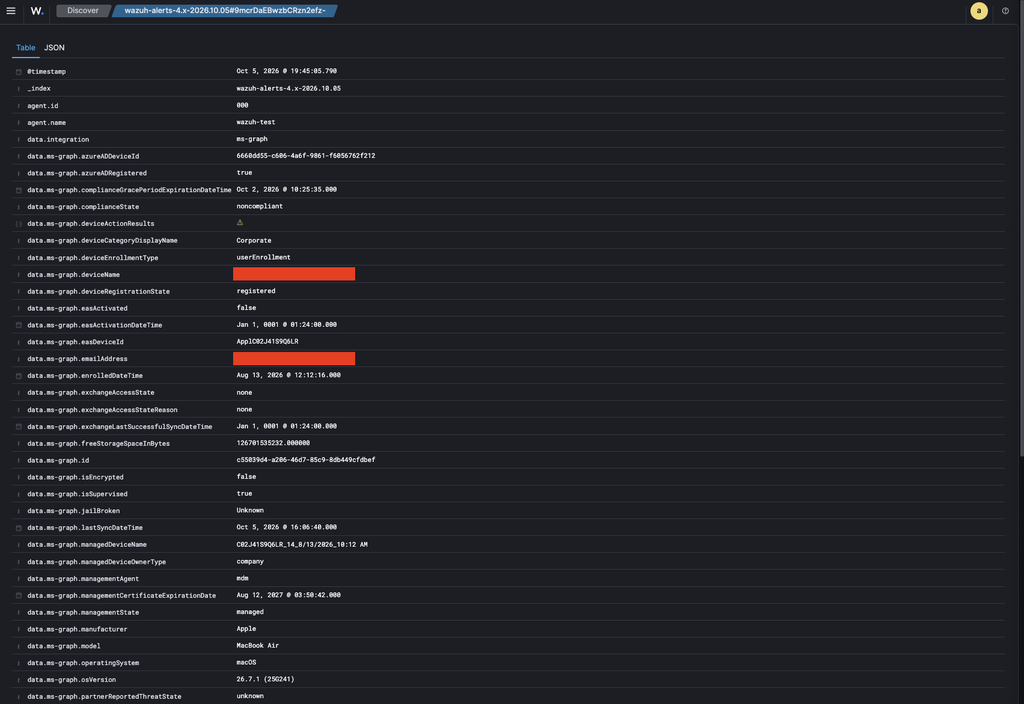

Jak widać, w alercie zawarty jest hostname urządzenia, system operacyjny, podstawowa konfiguracja sprzętowa, a także przypisany użytkownik. Dzięki temu możemy sprawnie namierzyć konkretny komputer w Microsoft Intune i zweryfikować, jaka zmiana w jego konfiguracji sprawiła, że uzyskał status Noncompliant.
Należy jednak pamiętać, że zdarzenie to po stronie Wazuha nie jest generowane przez tradycyjny log, który spłynął w czasie rzeczywistym (tak jak miało to miejsce w przypadku integracji z Defender XDR), lecz wynika z okresowego odpytywania (polling) inwentarza urządzeń w Intune. Wazuh wykonuje te zapytania zgodnie z częstotliwością zdefiniowaną w konfiguracji integracji <ms-graph> w pliku konfiguracyjnym wazuh-managera.
Jest to o tyle ważne, że dopóki dane urządzenie utrzymuje status Noncompliant, będziemy otrzymywać o nim informację przy każdym uruchomieniu modułu <ms-graph>. W efekcie będziemy zalewani powtarzającymi się alertami, dopóki problem ze zgodnością nie zostanie rozwiązany.
Traktujcie ten przypadek bardziej jako ciekawostkę i kierunek do eksperymentów niż gotową integrację produkcyjną. Jeśli chcecie wypróbować to rozwiązanie u siebie, warto pamiętać o dwóch rzeczach:
- Ustawieniu dłuższego interwału czasowego pobierania danych przez integrację
<ms-graph>w wazuh-managerze. - Lekkiej modyfikacji reguły: np. z wykorzystaniem zliczania wystąpień (
frequency) lub innych mechanizmów tłumienia powiadomień, aby nie generować szumu.
Monitorowanie stanu compliance urządzeń może okazać się niezwykle przydatne, gdy chcemy zareagować proaktywnie, zanim użytkownik sam zgłosi się do helpdesku z informacją, że został odcięty od zasobów chmurowych (np. w wyniku zadziałania polityk dostępu warunkowego – Conditional Access). Ponadto nagła zmiana statusu urządzenia na Noncompliant może być po prostu sygnałem o anomalii (np. nieautoryzowanej próbie modyfikacji ustawień systemu przez atakującego).
Przydatne linki:
- Wazuh SIEM/XDR – oficjalna strona produktu, tutaj znajdziesz specyfikację i pełną dokumentację systemu.
- Program Ambasadorów Wazuh – dołącz do społeczności open-source i pomóż nam rozwijać system Wazuh.